Der Login funktioniert nicht mehr
Ihre Zugangsdaten könnten geändert worden sein. Prüfen Sie den offiziellen Wiederherstellungsweg des Anbieters.
 HackCheck · Ratgeber
Ruhiger Ratgeber für Windows
Unbekannte Anmeldung, fremde Nachricht oder plötzlich kein Zugriff mehr? Starten Sie mit der Kontosicherung. Diese Anleitung ordnet Warnzeichen ein und zeigt, welche Schritte als Nächstes sinnvoll sind.
! Ein Datenleck-Hinweis ist nicht automatisch der Beweis für eine aktuelle Kontoübernahme.

Die kurze Antwort
Melden Sie sich über den üblichen Anbieterweg an. Sehen Sie sich danach unbekannte Aktivitäten, neue Geräte, Weiterleitungen und Wiederherstellungsoptionen an. Wenn der Zugriff noch möglich ist, ändern Sie das Passwort des E-Mail-Kontos zuerst.
Die Reihenfolge orientiert sich an den allgemeinen Hinweisen des BSI.
Schritt 1 · Prüfen
Ein einzelnes ungewöhnliches Signal beweist noch keine Übernahme. Mehrere unbekannte Änderungen oder Aktivitäten sollten Sie jedoch ernst nehmen.
Ihre Zugangsdaten könnten geändert worden sein. Prüfen Sie den offiziellen Wiederherstellungsweg des Anbieters.
Benachrichtigungen über Änderungen, die Sie nicht vorgenommen haben, sind ein relevantes Warnzeichen.
Achten Sie auf Nachrichten, Weiterleitungen und Rückfalloptionen, die nicht von Ihnen stammen.
Schritt 2 · Sofortmaßnahmen
Arbeiten Sie die folgenden Schritte möglichst ohne lange Unterbrechung ab. Anbieter können andere Bezeichnungen für einzelne Einstellungen verwenden.
Verwenden Sie ein eigenes, starkes Passwort, das Sie nicht für andere Konten nutzen.
Beenden Sie unbekannte oder alle aktiven Sitzungen, sofern Ihr Anbieter diese Funktion anbietet.
Ändern Sie wiederverwendete Passwörter und prüfen Sie Konten, bei denen die Adresse als Wiederherstellungsweg dient.
Prüfen Sie Weiterleitungen und Rückfalloptionen. Informieren Sie Kontakte über mögliche fremde Nachrichten.
Schritt 2b · Kein Zugriff
Starten Sie beim Anbieter, nicht bei einem Link aus einer verdächtigen Nachricht. Folgen Sie dem offiziellen Wiederherstellungsweg und sichern Sie parallel die Konten, die mit der betroffenen Adresse verbunden sind.
Informieren Sie den Anbieter und folgen Sie dessen Hilfestellungen zur Wiederherstellung.
Ändern Sie Passwörter, die wiederverwendet wurden, und prüfen Sie Single-Sign-On-Verknüpfungen.
Weisen Sie darauf hin, dass Nachrichten von der betroffenen Adresse möglicherweise nicht von Ihnen stammen.
Schritt 3 · Datenleck prüfen
Für eine einmalige Prüfung können Sie den unabhängigen HPI Identity Leak Checker nutzen. Ein Treffer ist ein Anlass zum Handeln, aber kein automatischer Beweis für einen aktuellen Zugriff.
Treffer bedeutet: Passwort ändern und verbundene Konten prüfen.
Schritt 4 · Nachkontrolle
Kontrollieren Sie in den nächsten Tagen erneut Sitzungen, Weiterleitungen, Wiederherstellungsoptionen und Rückmeldungen von Kontakten.
 Optionale Produktbrücke
Wenn Sie künftig informiert bleiben möchten
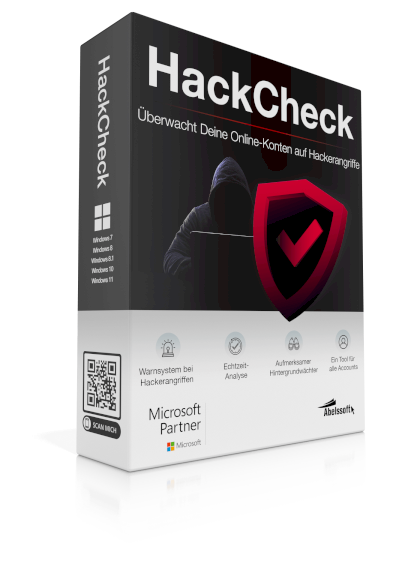
HackCheck schützt Deine Online-Konten, indem es E-Mail-Adressen und Handynummern automatisch auf bekannte Datenlecks und Hackerangriffe überprüft. Dank kontinuierlicher Überwachung und Dark-Web-Monitoring wirst Du sofort gewarnt, wenn persönliche Daten betroffen sind – damit Du schnell reagieren und Deine Accounts schützen kannst.
Das ersetzt keine Kontowiederherstellung und ist kein kostenloser Online-Checker. Für aktuellen Funktionsumfang, Version und Bedingungen ist die offizielle Produktseite maßgeblich.
HackCheck kennenlernenFAQ
Die Antworten trennen Soforthilfe, einmalige Prüfung und optionales Monitoring.
Warnzeichen können ein verweigerter Login, unbekannte Anmeldungen oder Kontoeinstellungen, nicht selbst versendete Nachrichten und nicht veranlasste Passwortänderungen sein. Ein einzelnes Zeichen beweist eine Übernahme noch nicht.
Wenn Sie noch Zugriff haben, ändern Sie zuerst das Passwort, beenden Sie aktive Sitzungen, prüfen Sie Einstellungen und sichern Sie verbundene Konten. Ohne Zugriff folgen Sie dem offiziellen Wiederherstellungsweg des Anbieters.
Für eine einmalige Prüfung können Sie den HPI Identity Leak Checker nutzen. Ein Treffer zeigt einen bekannten Leak-Hinweis, beweist aber nicht automatisch eine aktuelle Kontoübernahme.
Ein Check beantwortet eine konkrete Prüfanfrage. Monitoring beobachtet hinterlegte Daten wiederholt und kann über ein gefundenes Sicherheitsrisiko informieren.
Die offizielle HackCheck-Seite beschreibt die Überwachung von Online-Konten und Mobilfunknummern. Für den aktuellen Funktionsumfang ist die offizielle Produktseite maßgeblich.
Informieren Sie den Anbieter und nutzen Sie nur dessen offiziellen Wiederherstellungsweg. Ändern Sie parallel die Passwörter verbundener Konten und informieren Sie Ihre Kontakte, wenn fremde Nachrichten versendet wurden.
Quellen und Grenzen
Dieser Ratgeber ist allgemeine Orientierung und ersetzt keine individuelle Beratung durch Ihren Anbieter, das BSI oder eine zuständige Stelle.